ChopUp Studio / Handbuch
Bankumsätze importieren und abgleichen
Importieren Sie Bankbewegungen im unterstützten CSV-Format und vergleichen Sie diese mit vorhandenen Journalbuchungen. Geprüft ist derzeit das deutsche Finom-EUR-Format. Die normale Zuordnung verbindet Nachweise; sie erzeugt keine neue Journalbuchung.
Im Modulmenü: BankabgleichArbeitsbereich öffnen ↗Anmeldung erforderlich
Das unterstützte CSV-Format prüfen
Geprüft ist der deutsche Finom-EUR-Export mit den Spalten Buchungsdatum, Auftraggeber/Empfänger, Verwendungszweck und Betrag. Die Spaltenreihenfolge ist frei; die genannten Überschriften sind erforderlich. Optional werden Währung und eine Transaktions-ID gelesen (Transaktions-ID, Transaktionsnummer oder Transaction ID). Es gibt keine freie Spaltenzuordnung und keinen allgemeinen Import beliebiger Bank-CSV-Dateien. Exporte anderer Banken sind nicht nachgewiesen.
Datum, Beträge und Dateigrenzen beachten
Unterstützt werden Komma oder Semikolon als Trennzeichen sowie UTF-8 (auch mit BOM) oder Windows-1252. Datumswerte müssen TT.MM.JJJJ, TT.MM.JJJJ HH:MM:SS oder JJJJ-MM-TT entsprechen. Beträge benötigen ein Minuszeichen für Ausgänge und höchstens zwei Nachkommastellen, etwa -123,45 oder -123.45; 1.234,56 ist ebenfalls lesbar. Nullbeträge und Fremdwährungen werden abgelehnt. Ohne Währungsspalte wird EUR vorausgesetzt. Die Grenze beträgt 10 MB und 20.000 Bewegungen je Datei.
Auszug und Bankkonto auswählen
Öffnen Sie „Kontoauszug importieren“, wählen Sie das passende Bankkonto und laden Sie den CSV-Kontoauszug im beschriebenen Format. Das Dateifeld heißt derzeit „Finom-CSV“. Ergänzen Sie optional das Original-PDF als Kontoauszugsnachweis; ein PDF allein ersetzt den CSV-Import nicht. Kontrollieren Sie Zeitraum sowie Anfangs- und Endsaldo und ergänzen Sie nicht erkannte Angaben, bevor Sie den Import bestätigen.
Summen und Überschneidungen prüfen
Vergleichen Sie Anfangssaldo plus Einnahmen minus Ausgaben mit dem Endsaldo. Bei überlappenden Auszügen prüfen Sie mögliche Duplikate. Zwei tatsächliche Zahlungen mit gleichem Datum und Betrag dürfen nicht allein deshalb zusammengefasst werden.
Eine Bewegung in der Matrix auswählen
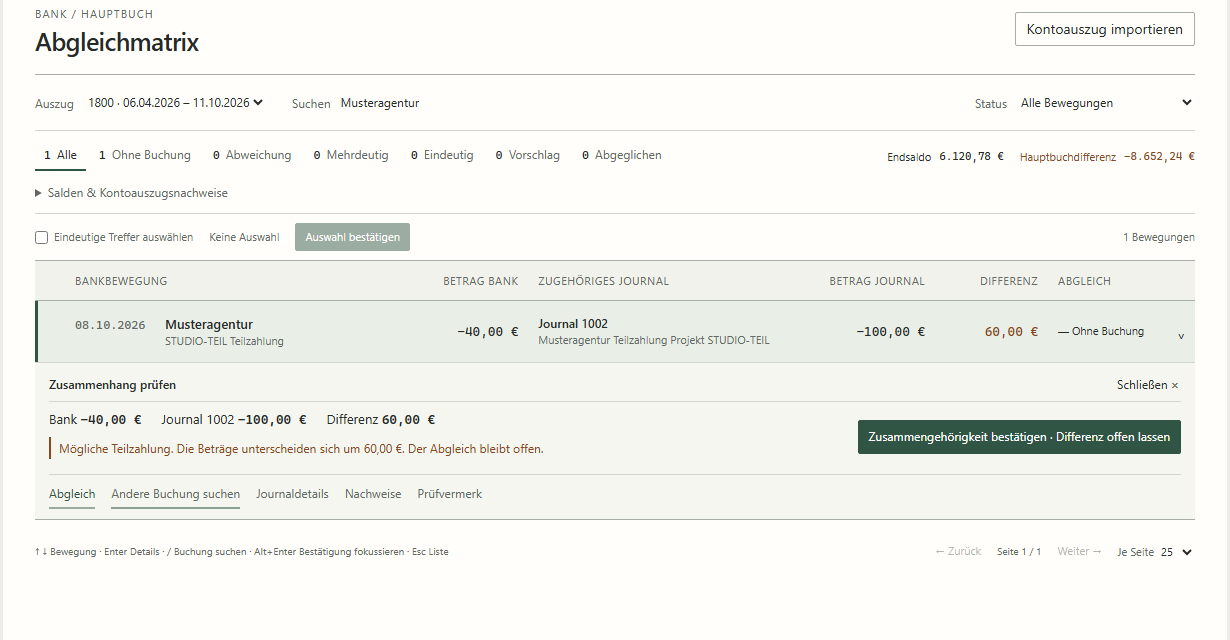
Bankbetrag, Journaltreffer und Differenz stehen nebeneinander. Öffnen Sie eine Zeile und bei Bedarf „Journaldetails“ oder „Nachweise“. Mit „Andere Buchung suchen“ können Sie direkt in diesem Vorgang nach Text, Referenz, Datum oder Betrag suchen.
Zuordnung bewusst bestätigen
Prüfen Sie Rechnungsreferenz, Bankanteil und Zeitpunkt. Wiederkehrende Zahlungen sind nicht allein durch einen gleichen Betrag eindeutig. Bestätigen Sie nur den geprüften Zusammenhang; eindeutige Treffer lassen sich über „Eindeutige Treffer auswählen“ und „Auswahl bestätigen“ gemeinsam bearbeiten.
Offene Unterschiede getrennt bearbeiten
Bei Betrags- oder Datumsabweichungen bleibt fachlicher Prüfbedarf bestehen. Eine Zuordnung korrigiert weder das Journal noch den Hauptbuchsaldo. Teil- und Sammelzahlungen benötigen passende Betragsanteile. Eine notwendige neue Buchung wird separat vorbereitet und geprüft.